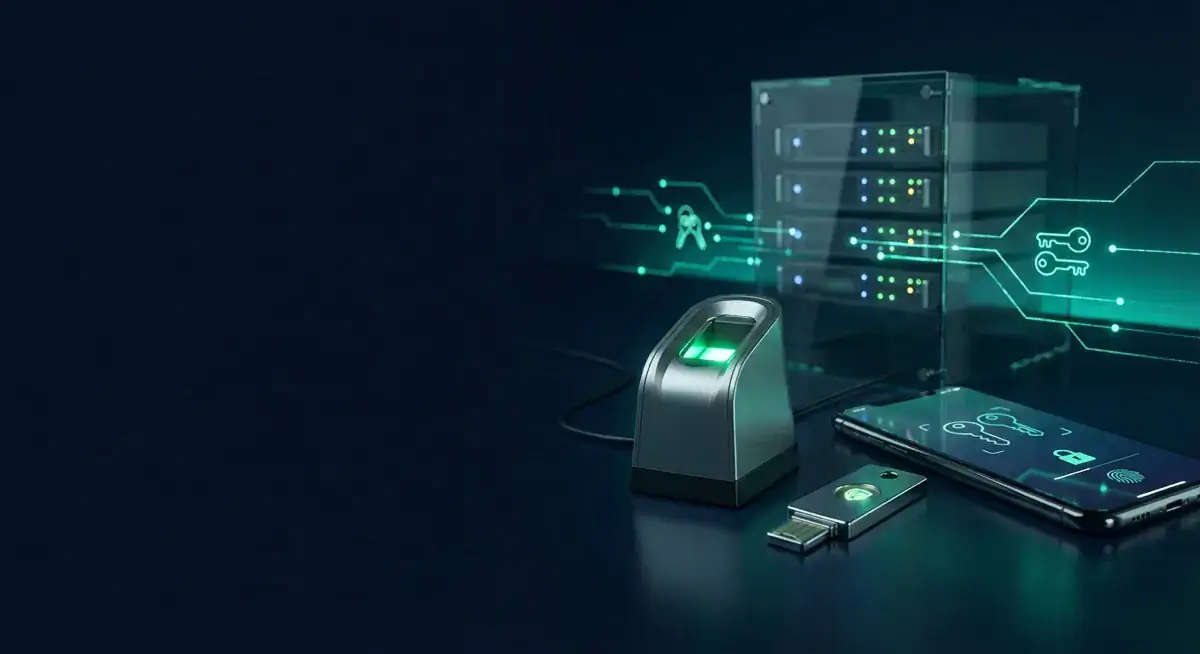
Passkeys im Unternehmen einführen: Der pragmatische Leitfaden
Passkeys in Microsoft 365 und Google Workspace einführen: Herausforderungen und Mitarbeiter-Vorbereitung für den passwortlosen Wechsel.

TL;DR
Passkeys revolutionieren die Authentifizierung, indem sie Passwörter durch kryptographisch sichere, gerätegebundene Schlüssel ersetzen und so Phishing-Angriffe sowie Datenlecks effektiv verhindern. Unternehmen können diese Technologie nahtlos in ihre bestehenden Umgebungen integrieren, beispielsweise in Microsoft 365 über den Microsoft Authenticator oder FIDO2-Hardware-Token wie den YubiKey 5 NFC. Für eine schrittweise Einführung empfiehlt sich die Aktivierung der "Passkey (FIDO2)"-Funktion in Entra ID und die Nutzung von Conditional Access Policies, um eine Pilotgruppe von 10-50 Nutzern zur Registrierung zu motivieren. Google Workspace bietet ebenfalls eine einfache Aktivierung über die Admin Console und unterstützt geräteübergreifende Anmeldungen via QR-Code, was den Komfort erheblich steigert.
Diese Zusammenfassung wurde KI-gestützt erstellt (EU AI Act Art. 50).
Inhaltsverzeichnis (4 Abschnitte)
Passkeys sind die technologische Antwort auf das Passwort-Problem: Sie sind phishing-resistent, können nicht geleakt werden und bieten trotzdem komfortablere Nutzererfahrung als Passwörter. Seit Apple, Google und Microsoft die Passkey-Infrastruktur in ihren Ökosystemen integriert haben, ist der Unternehmenseinsatz realistisch geworden.
Passkeys erklärt - ohne Kryptographie-Vorlesung
Altes System (Passwort)
- Server speichert: Passwort-Hash (oder schlimmer: Klartext)
- User sendet: Passwort → Server vergleicht Hash
- Problem: Server kann gehackt werden → alle Hashes gestohlen
- Problem: User nutzt gleiche Passwörter → Credential Stuffing
- Problem: User gibt Passwort auf Phishing-Seite ein → Kompromittierung
Passkey-System (FIDO2/WebAuthn)
Registrierung (einmalig):
- Gerät generiert Schlüsselpaar: privat + öffentlich
- Privater Schlüssel: BLEIBT auf dem Gerät (verlässt es nie!)
- Öffentlicher Schlüssel + Domain: Server speichert das
Anmeldung:
- Server: "Hier ist eine Challenge für user@company.com"
- Gerät: Face ID / Fingerprint / PIN bestätigen
- Gerät signiert Challenge mit privatem Schlüssel
- Server prüft Signatur mit öffentlichem Schlüssel → Login!
Was wurde übertragen? Keine Passwörter, keine Geheimnisse!
- Server-Hack: nur öffentliche Schlüssel gestohlen → wertlos
- Phishing: privater Schlüssel ist domain-gebunden → geht nicht!
- Credential Stuffing: kein Passwort das gestopft werden könnte
Passkeys vs. Hardware-Schlüssel
| Passkey | FIDO2-Key (YubiKey) | |
|---|---|---|
| Art | Kryptographischer Schlüssel, gerätegebunden oder cloud-synchronisiert | Hardware-Gerät das Schlüssel enthält |
| Standard | FIDO2 | FIDO2 |
| Phishing-Schutz | Ja | Ja |
| Unterschied | Bequemer, ggf. Cloud-Sync | Mehr Kontrolle, höchste Sicherheit |
Passkeys in Microsoft 365 aktivieren
Option 1: Microsoft Authenticator als Passkey (einfachste Variante)
Passkey im Microsoft Authenticator auf Smartphone gespeichert - Face ID / Fingerprint entsperrt Passkey, kein Hardware-Token nötig.
Aktivierung (Entra ID Admin):
- Entra ID → Security → Authentication Methods
- Microsoft Authenticator → aktivieren
- Feature: "Passkey (FIDO2)" → aktivieren
- "Show self-service registration" → ON
User-Registrierung:
- myaccount.microsoft.com
- "Security Info" → "Add method" → "Passkey"
- Authenticator-App: Passkey registrieren
- Fertig! Nächster Login: Face ID statt Passwort
Option 2: FIDO2-Hardware-Token (für Admins/privilegierte User)
YubiKey 5 NFC empfohlen (~55 EUR/Stück) - höchste Sicherheit, privater Schlüssel verlässt Hardware nie.
Bulk-Registrierung mit Temporary Access Pass (TAP):
- Admin erstellt TAP für jeden User (begrenzte Gültigkeit: 1-24h)
- User nutzt TAP für einmaligen Login
- User registriert eigenen FIDO2-Key / Passkey selbst
- TAP läuft ab → nur Passkey/FIDO2 gültig
# TAP für User erstellen:
New-MgUserAuthenticationTemporaryAccessPassMethod `
  -UserId "user@company.com" `
  -LifetimeInMinutes 60 `
  -IsUsableOnce $true
Option 3: Windows Hello for Business (PC-gebunden)
Passkey im TPM-Chip des PCs - PIN/Fingerprint/Gesicht entsperrt.
Intune-Policy:
Device Configuration → Endpoint Protection → Windows Hello for Business
→ Configure: Yes, PIN length min 6, biometrics: allowed
Conditional Access für Passkeys
Neue CA-Policy "Passkey als bevorzugte Methode":
- Users: Pilot-Gruppe (10-50 User)
- Authentication Strength: Phishing-resistant MFA
- Erlaubt: FIDO2, Windows Hello, Certificate-based
- Motiviert: wenn Passkey registriert, nahtloser Login
Google Workspace Passkeys
Admin-Aktivierung (Google Admin Console)
- Security → Authentication → Passwordless sign-in
- "Allow users to skip passwords at sign-in using passkeys": ON
- Optional: "Require passkeys" (nur nach vollständigem Rollout!)
User-Einrichtung
- myaccount.google.com → Sicherheit → "Passkeys"
- "Create a passkey" auf dem aktuellen Gerät
- iOS: iCloud Keychain (über alle Apple-Geräte synchronisiert)
- Android: Google Password Manager
- Windows: Windows Hello oder FIDO2-Token
Geräteübergreifende Nutzung (Cross-Device Authentication)
Problem: Passkey auf iPhone - was wenn ich am Windows-PC einloggen will?
Lösung: Cross-Device Authentication (CDA)
- PC zeigt QR-Code beim Login
- Smartphone scannt QR-Code (via Bluetooth Proximity Check!)
- iPhone entsperrt Passkey → Login auf PC!
- Funktioniert auch: iPhone-Passkey für Login auf Chrome/Windows
Passkeys in 1Password / Bitwarden (Enterprise)
- Passkeys in Enterprise Password Manager speichern
- Vorteil: zentrale IT-Verwaltung, kein Geräteverlust-Problem
- 1Password Business: Passkey-Unterstützung seit 2023
- Bitwarden: seit Version 2023.10
Herausforderungen und Lösungen
1. "Was wenn ich das Gerät verliere / kaputtgeht?"
- Mehrere Passkeys registrieren (Smartphone + PC + Backup-Token)
- Fallback: TOTP oder Passwort als Backup-Methode behalten (während Rollout)
- Cloud-Sync: Apple iCloud Keychain / Google synchronisiert über Geräte
- IT: Admin kann Passkey zurücksetzen und neuen registrieren lassen (TAP)
- Keine Panik: Passkeys können jederzeit re-registriert werden!
2. "Alte Systeme unterstützen kein WebAuthn"
Legacy-Anwendungen (SAP, ältere Webapps) kennen kein Passkey.
- Single Sign-On (SSO): Passkey-Login bei Entra ID → SSO in Legacy via SAML/OIDC
- User meldet sich einmal mit Passkey an → alle SSO-fähigen Apps ohne erneuten Login
- Für wirklich alte Apps: Passwort als Fallback, aber Passkey für Entra ID selbst
3. "Nicht alle Mitarbeiter haben Smartphone oder biometrisches Endgerät"
- Hardware-FIDO2-Token (YubiKey): funktioniert ohne Smartphone
- Windows Hello PIN (kein Fingerprint nötig): nur PIN-Eingabe
- Kosten: ~55 EUR/User für YubiKey
4. "BYOD: Passkey auf privatem iPhone mit Firmenkonto"
iCloud-Keychain auf privatem iPhone für Firmen-Google-Account - IT-Kontrolle über private Geräte?
- Passkey auf privatem Gerät = akzeptable Lösung (Passkey ist stärker als Passwort!)
- MDM für Passkey-Management: nutze eigene FIDO2-Keys für maximale Kontrolle
- Praktische Empfehlung: BYOD mit iCloud-Passkey >> BYOD mit TOTP
Rollout-Plan
| Zeitraum | Maßnahme |
|---|---|
| Woche 1 | Pilot mit 10-20 IT-affinen Mitarbeitern |
| Woche 2-4 | Feedback sammeln, Dokumentation schreiben |
| Monat 2 | Alle Tech-User (Entwickler, IT-Abteilung) |
| Monat 3 | Rest des Unternehmens |
| Monat 6 | Legacy-Methoden abschalten (Passwort + TOTP) |
| Monat 12 | Vollständig Passkey-Only (mit Fallback für Notfälle) |
Kommunikation an Mitarbeiter
E-Mail-Template:
- Betreff: "Neues Login-System: Einfacher und sicherer"
- Was ändert sich: Fingerabdruck/Gesicht statt Passwort
- Warum: deutlich sicherer und schneller
- Wie: Anleitung mit Screenshots
- Hilfe: IT-Helpdesk erreichbar unter ...
- Deadline: ab [Datum] empfohlen, ab [Datum+90 Tage] Pflicht
Passkeys sind die Zukunft der Authentifizierung - und die Zukunft ist jetzt. AWARE7 unterstützt bei der strategischen Planung und technischen Implementierung von Passkeys im Unternehmenskontext.

S7 - Club der Souveränen
Alle 14 Tage freitags: Erfahrungswerte aus echten Projekten, Neuigkeiten zur digitalen Souveränität, interessante Eigenbauten und Antworten auf Leserfragen - von einem Team, das seinen eigenen Stack selbst betreibt.
Bestseller-Autor (Wiley-VCH) · M.Sc. Internet-Sicherheit · Bekannt aus Handelsblatt & WamS
Zuletzt behandelt
Alle 14 Tage freitags · Kein Spam · Jederzeit abbestellbar · Datenschutz
Nächster Schritt
Unsere zertifizierten Sicherheitsexperten beraten Sie zu den Themen aus diesem Artikel — unverbindlich und kostenlos.
Kostenlos · 30 Minuten · Unverbindlich

