
Firefox Tipps - Diese 7 Tipps machen Browser sicherer und schützen Ihre Privatsphäre!
Wir haben 7 Firefox Tipps zusammengeschrieben, die dafür sorgen das Sie sicher und vor allem privater im Internet unterwegs sein können!
 Chris Wojzechowski Geschäftsführender Gesellschafter
 Inhaltsverzeichnis (1 Abschnitte)
Mozilla Firefox ist einer der beliebtesten Browser. Damit Ihre Privatsphäre geschützt wird und Sie sicher mit dem Firefox Browser surfen können sollten Sie einige Tipps kennen. Wir haben die wichtigsten 7 Tipps für Sie zusammengefasst.
Tipps für den Firefox Browser
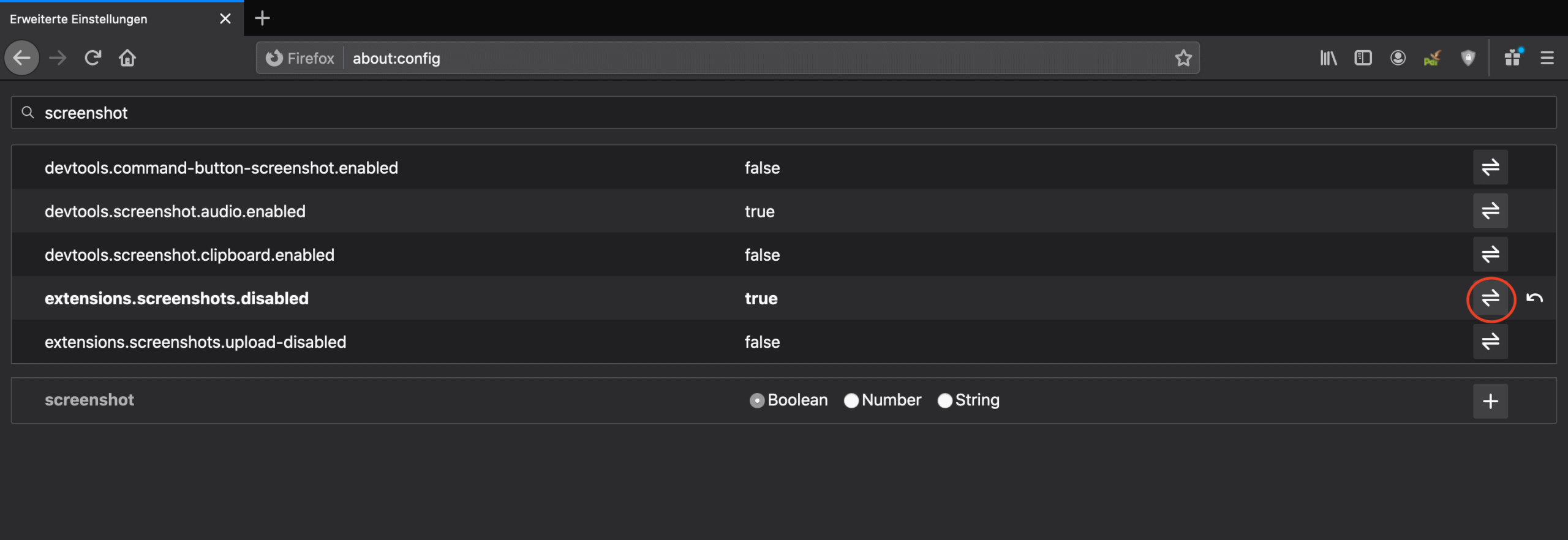
1. Pocket-API deaktivieren: Die Pocket-API ist standardmäßig in dem Firefox Browser enthalten. Mit dieser Funktion können Sie Webseiten abspeichern, um diese später zu lesen. Das Abspeichern der Webseite erfolgt, indem Sie Daten auf einen fremden Cloud-Server speichern. Die Funktion von Pocket kann praktisch sein, man benötigt diese App hierfür allerdings nicht, stattdessen kann man Lesezeichen verwenden, ohne die Seite herunterladen und auf dem eigenen Rechner speichern. Um die Pocket-API zu deaktivieren geben Sie in die Adressleiste Ihres Firefox Browsers ein: “about:config”. Nun müssen Sie die Zeile finden in der folgender Ausdruck steht: “extensions.pocket.enabled”. Den Wert hier hinter müssen Sie auf “false” setzen, anschließend ist die Pocket- API deaktiviert. 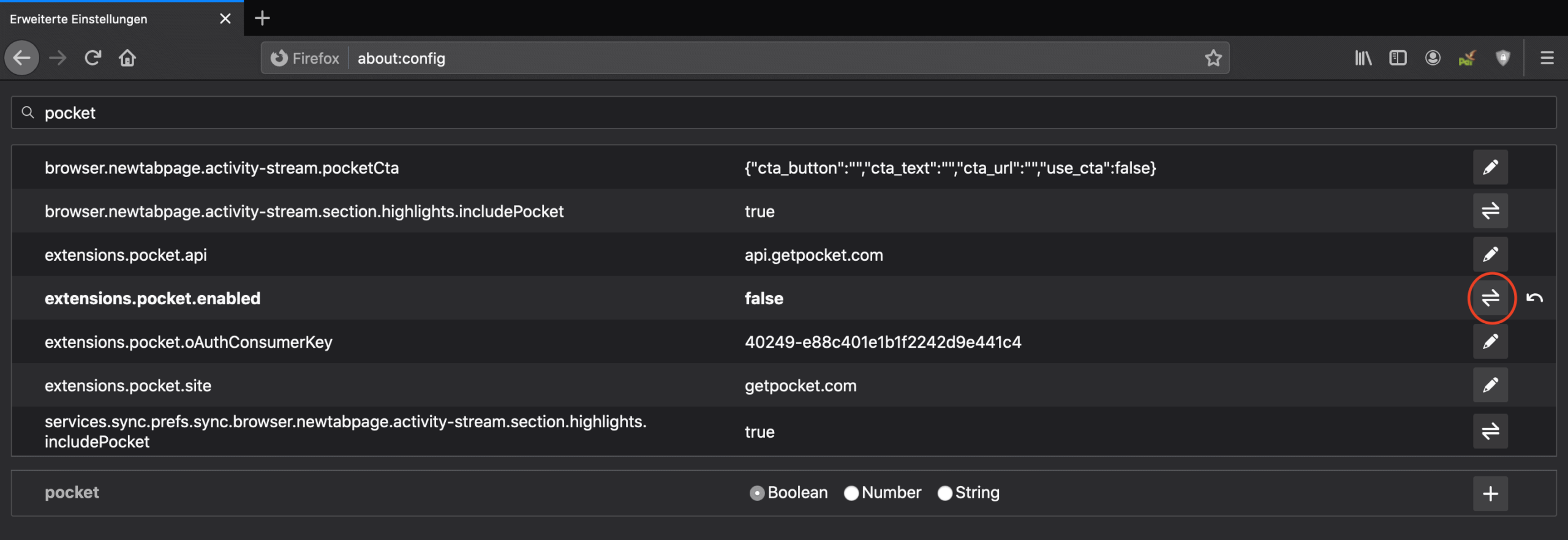 2. Screenshots Erweiterung ausschalten Sehr ähnlich zu der Pocket-API gibt es ein weiteres Tool, welches im Firefox Browser vorinstalliert ist, welches keine direkten Vorteile bringt. Die Screenshot Erweiterung lässt uns Screenshots von der Webseite machen, oder von speziellen Teilbereichen. Diese Funktion ist auch durch diverse andere Programme vorhanden. Der Nachteil der Firefox Erweiterung ist der, dass die Daten bspw. welchen Bereich ich “screenshote” oder wann ich einen Screenshot aufnehme auf einen Server geschickt werden um diese Daten auszuwerten. Um die Screenshot Erweiterung zu deaktivieren müssen Sie zunächst wieder auf die Seite about:config. Anschließend suchen Sie nach der Zeile: extensions.screenshots.disabled. Nun müssen Sie den dahinter liegenden Wert auf true setzen und haben dadurch die Erweiterung deaktiviert.
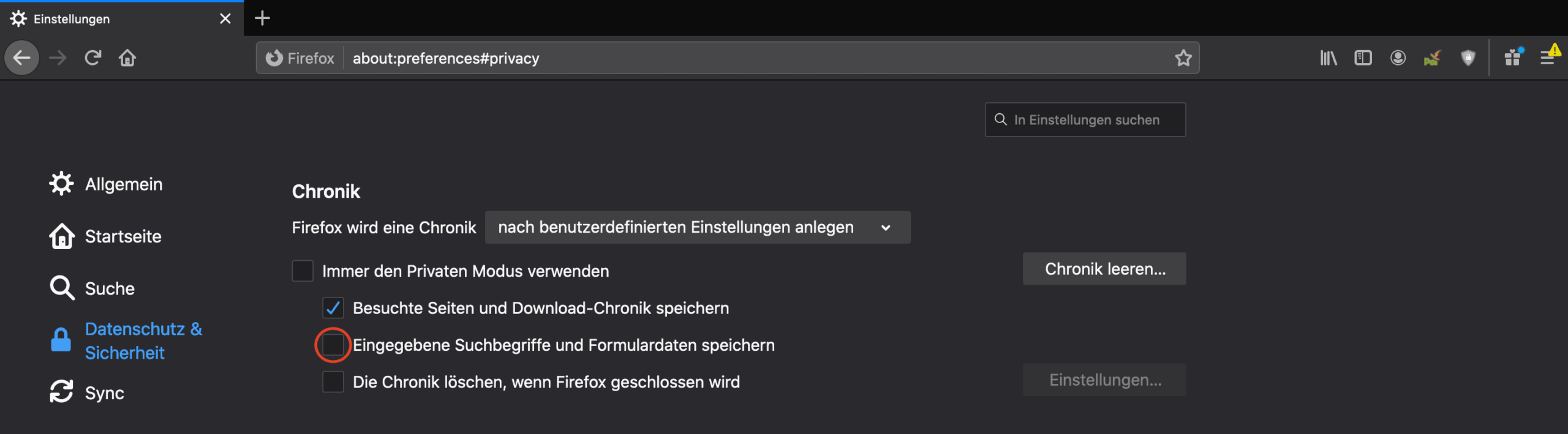
  3. Speicherung von Formularen deaktivieren Das Speichern von Formularen wirkt auf den ersten Blick sehr praktisch. Die Gefahr hierbei ist, dass sich der Firefox Browser merkt, auf welchen Webseiten Sie wo und vor allem was eingegeben haben. Loggen Sie sich bspw. auf Facebook ein, merkt sich Ihr Browser sowohl die E-Mail Adresse, als auch das Passwort. Beim nächsten Besuch auf der Seite wird Ihnen automatisch das richtige vorgeschalgen. Die selbe Funktion erreichen Sie mit einem Passwort-Manager, welcher dem Browser in der Regel vorzuziehen ist. Um diese Funktion zu deaktivieren müssen Sie die Seite “about:preferences” öffnen. Anschließend öffnen Sie den Reiter “Datenschutz und Sicherheit”. Neben dem Begriff “Chronik” müssen Sie angeben: “Firefox wird eine Chronik nach benutzerdefinierten Einstellungen anlegen”. Daraufhin öffnen sich weitere Einstellungsmöglichkeiten. Vor dem Ausdruck: “Eingegebene Suchbegriffe und Formulardaten speichern” sollten Sie sicherstellen, dass der Haken nicht gesetzt ist.
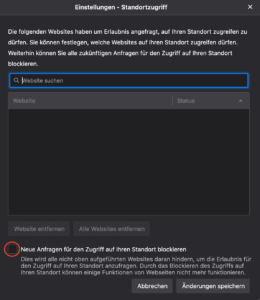
  4. Geolocation API deaktivieren Der nächste von unseren Firefox Tipps, um Ihre Privatsphäre zu schützen ist das Deaktivieren der Geolocation API. Diese ist standardmäßig ebenfalls aktiviert und sorgt dafür, dass Ihr Browser weiß, wo Sie sich befinden. Öffnen Sie eine Karte oder eine Navigationsseite, weiß Ihr Browser meistens bereits wo Sie sich aktuell befinden. Wenn Sie solche Daten nicht preisgeben möchten sollten Sie die Geolocation API deaktivieren. Hierfür müssen Sie zunächst die Seite: “about:preferences” öffnen. Erneut öffnen Sie den Reiter Datenschutz und Sicherheit. Neben dem Begriff “Standort” können Sie auf “Einstellungen” klicken, anschließend öffnet sich eine weitere Einstellungsseite. Unten auf dieser Seite können Sie festlegen, dass “Neue Anfragen für den Zugriff auf Ihren Standort blockiert werden”. Stellen Sie sicher das der Haken gesetzt ist, anschließend haben Sie die Geolocation erfolgreich deaktiviert.
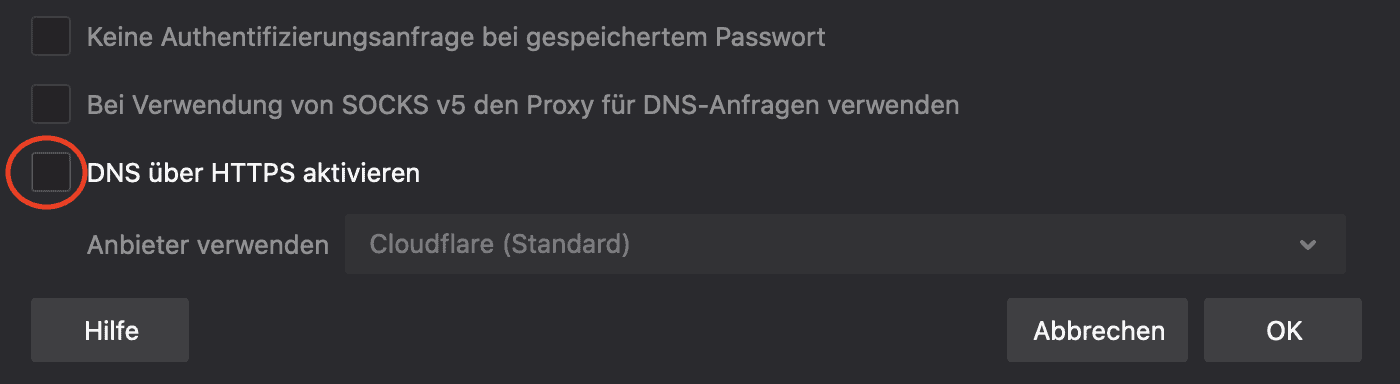
  5. DNS over HTTPS Sie können in Ihrem Firefox Browser festlegen, dass die DNS Auflösung, also von einer Domain bspw. :“https://www.google.com/” auf die zugehörige IP-Adresse:“216.58.212.131” verschlüsselt stattfindet. Normalerweise wenn Sie eine Domain eingeben wird diese unverschlüsselt übertragen und ein Dritter kann leicht feststellen auf welchen Seiten Sie unterwegs sind. Damit diese DNS Auflösung verschlüsselt stattfindet, können Sie diese verschlüsselt über das HTTPS Protokoll verschicken. Hierfür müssen Sie zunächst auf die Seite: “about:preferences”. Ganz unten auf der Seite finden Sie die Verbindungs-Einstellungen, hier können Sie auf “Einstellungen” klicken. Nun öffnen sich sämtliche Verbindungseinstellungen in denen sie unter anderem Proxy-Konfigurationen durchführen können. Der letzte Eintrag ist der wichtigste hier, denn hier können Sie durch den Haken festlegen, dass Sie DNS over HTTPS verwenden möchten. Zudem müssen Sie bestimmen bei welchem Anbieter Sie diese verschlüsselten DNS-Auflösungen von nun an durchführen möchten.
  6. Spekulatives Laden deaktivieren Der Firefox Browser lädt bereits Seiten vorab, die der Nutzer noch gar nicht aktiv aufrufen möchte. Sobald Sie eine neue Webseite öffnen, lädt Ihr Browser die verschiedenen Seiten hinter den Links bereits einmal spekulativ vor. Dadurch würden Sie diese verlinkten Webseiten deutlich schneller aufrufen können, im Endeffekt baut Ihr Browser jedoch nur unerwünschte Verbindungen zu diversen Seiten auf. Um dieses spekulative Laden zu deaktivieren öffnen Sie die Seite: “about:config”. Anschließend geben Sie in das Suchfeld folgenden Ausdruck ein: “network.prefetch-next”. In der gefundenen Einstellungen sollten Sie nun sicherstellen, dass der Wert auf “false” steht, damit Sie das spekulative Laden deaktiviert haben.
  7. Safebrowsing deaktivieren Es gibt ein Tool im Firefox Browser welches dafür sorgen soll, dass man vor Malware und Phishing geschützt wird. Grundsätzlich ist solch ein Tool eine gute Idee um die Sicherheit zu erhöhen. Der große Nachteil bei dem Firefox-Safebrowsing ist, dass dieses Tool nur sehr schlecht dokumentiert ist. Es gibt mehrere Versionen die teilweise unterschiedliche Aussagen treffen. Bei allen gemeinsam ist jedoch, dass die IP-Adresse des Nutzers dieses Tools gespeichert wird. Wir raten dazu, dass man die Sicherheit selber übernimmt und sich nicht auf ein undurchsichtiges Tool von dem Browser-Hersteller verlässt. Um das Safebrowsing zu deaktivieren müssen Sie zunächst auf die Seite:” about:config”. Anschließend suchen Sie nach dem Begriff “safebrowsing” und setzen folgende Werte: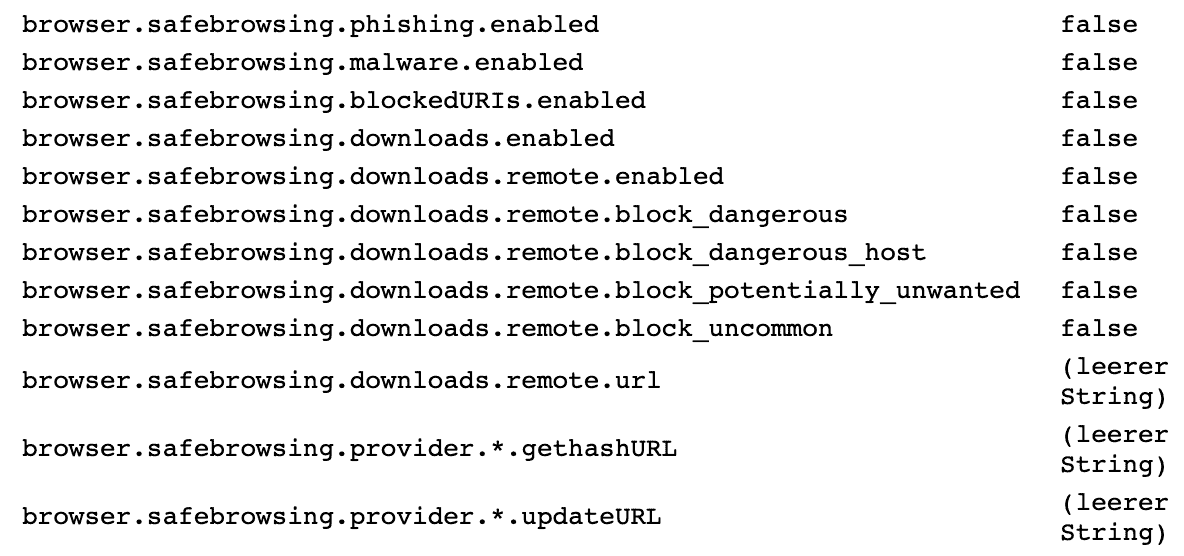
Quelle: https://www.privacy-handbuch.de/handbuch_21n.htm Neben diesen Tipps um die eigene Privatsphäre zu schützen gibt es viele weitere Möglichkeiten den Firefox Browser so einzustellen, dass er auf den Benutzer angepasst ist. Neben einer guten Dokumentation zu den Firefox Einstellungen gibt es viele Add-Ons die bspw. für einen Penetrationstest verwendet werden können.
Monatlicher Threat Report
Chris Wojzechowski bewertet einmal im Monat die aktuelle Bedrohungslage aus Sicht eines Informationssicherheitsexperten. Sein 30-köpfiges Team ist näher an realen Cyberbedrohungen dran als kaum jemand sonst — mit konkreten Handlungsempfehlungen, die Sie am nächsten Morgen umsetzen können.
Bestseller-Autor (Wiley-VCH) · M.Sc. Internet-Sicherheit · Bekannt aus Handelsblatt & WamS
Zuletzt behandelt
1x im Monat · Kein Spam · Jederzeit abbestellbar · Datenschutz
Nächster Schritt
Unsere zertifizierten Sicherheitsexperten beraten Sie zu den Themen aus diesem Artikel — unverbindlich und kostenlos.
Kostenlos · 30 Minuten · Unverbindlich

