Der eigene Cloud Speicher - mit der FRITZ!Box leicht gemacht!
Die Cloud ist sicher - ein Versprechen der meisten Anbieter. Doch der eigene Cloud Speicher durch die FRITZ!Box ist noch sicherer!
 Chris Wojzechowski Geschäftsführender Gesellschafter
 Inhaltsverzeichnis (3 Abschnitte)
Seine privaten Daten wie Fotos und Videos immer dabei zu haben und dafür einem Cloud-Anbieter anzuvertrauen, ist immer mit einem gewissen Risiko verbunden. Auch wenn die meisten Anbieter damit werben, vertraulich mit den Daten umzugehen, bleibt immer ein gewisses Risiko.
FRITZ!Box als Cloud Speicher einrichten
Als Nutzer kann man nie sichergehen kann, dass sich auch wirklich an die Versprechungen gehalten werden und die eigenen Daten sicher und vertraulich verwaltet werden. Eine bessere Lösung ist es daher, sich seine eigene Cloud-Lösung zu erstellen. Besitzt man zum Beispiel eine FRITZ!Box mit einem USB-Anschluss, so kann diese zu einem eigenen Cloud Speicher von zu Hause werden. Um mit der FRITZ!Box eine Cloud zu realisieren, wird zunächst ein USB-Port an der FRITZ!Box benötigt. Dieser ist bei fast jedem FRITZ!Box Modell vorhanden. Dazu zählen auch die etwas billigeren Varianten wie die 7530, welche den Anschluss an der Seite hat. Zusätzlich zu einem Anschluss benötigt man noch Speicherplatz. Dies kann ein USB-Stick oder eine USB-Festplatte sein. USB-Sticks sollten die Größe von 32GB nicht überschreiten, da sonst häufig ein Speicherdatenformat verwendet wird, welches die FRITZ!Box nicht unterstützt. USB-Festplatten sind meist bereits mit der Formatierung NTFS ausgerüstet und sollten auf Anhieb erkannt werden. Nachdem ein Speichermedium eingesetzt ist, muss auf an einem Computer im Netzwerk die Webseite http://fritz.box aufgerufen werden. Alternativ funktioniert auch http://192.168.178.1. An diesen Orten befindet sich die FRITZ!Box Anmeldeoberfläche. Melden Sie sich mit Ihrem Geräte-Kennwort an. Anschließend kann im Punkt „Heimnetz“ auf der linken Seite und dem Unterpunkt „USB/Speicher“ überprüft werden, ob das entsprechende Gerät erfolgreich erkannt wurde. Über den Geräten findet sich eine Option „Speicher-(NAS)-Funktionen von der FRITZ!Box 7590 aktiv. Diese muss für die folgenden Schritte aktiviert sein. Es empfiehlt sich außerdem, den Menüpunkt „Zugriff über ein Netzwerklaufwerk (SMB) aktiv“ zu aktivieren, um innerhalb des Netzwerks von zu Hause aus vereinfacht Daten zu übertragen. 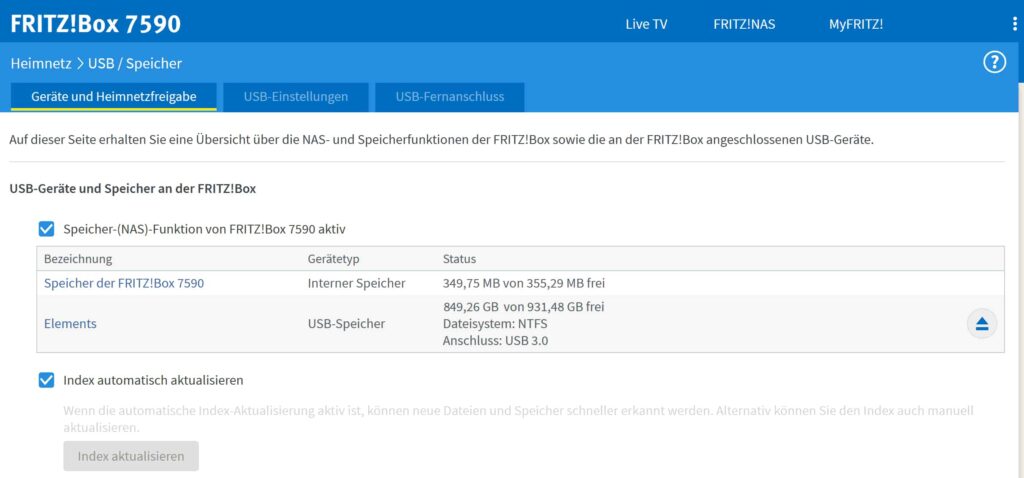
Wurde ein USB-Stick oder eine USB-Festplatte erfolgreich von der FRITZ!Box erkannt, wird diese unter dem Menüpunkt USB/Speicher angezeigt.
Sicherheit
Einen eigenen Cloud Speicher zu erstellen benötigt ein hohes Maß an Sicherheit. Dies muss mit einem starken Passwort gesichert werden. Das Geräte-Passwort, welches sich unter dem Gerät befindet, ist meist nicht ausreichend und sollte geändert werden. Hierfür kickt man oben rechts auf die drei Punkte und wählt Kennwort ändern. Das nun vergebene Kennwort sollte von der Oberfläche mindestens mit „Stark“ bewertet werden. Ist ein sicheres Kennwort gewählt, kann mit der Einrichtung des Online-Speichers fortgesetzt werden. Um vom Internet auf den Online-Speicher zuzugreifen, benötigt man ein „MyFRITZ!-Konto“ dieses wird über den Menüpunkt „Internet“ eingerichtet. Hat man erfolgreich das Konto verbunden, so ist die eigene FritzBox über https://myfritz.net nun über eine gesicherte HTTPS-Verbindung aus dem Internet erreichbar. Um den Zugriff zu vervollständigen, müssen nun noch die Benutzer der Cloud eingerichtet werden. Hierzu wird der Punkt „System“ und anschließend „FritzBox-Benutzer“ gewählt. Der hier eingerichtete Nutzer sollte sich ebenfalls mit Nutzername und Passwort sowie einer E-Mail registrieren. Weiter können bestimmte Berechtigungen wie Lese- oder auch Schreibzugriffe zu dem Online-Speicher gewählt werden. Ist der entsprechende Nutzer eingerichtet, steht der Nutzung der eigenen Cloudlösung nichts mehr im Wege.
Eigenen Cloud Speicher abrufen
Hat man die vorherigen Schritte erfolgreich absolviert, findet man unter dem Menü „Internet“ bei „Freigaben“ und den „FRITZ!Box-Diensten“ einen entsprechenden Link der auf myfritz.net endet. Nun noch an diesen Link die Endung /nas hinzufügen und schon kann mit diesem Link auf den eigenen Cloud-Speicher zugegriffen werden. Die FRITZ!Box verwendet ein eigenes, einzigartiges Zertifikat, welches den Internetbrowsern unbekannt ist. Bei dem ersten Zugriff kommt daher eine etwas irreführende Warnmeldung „keine sichere Verbindung“ oder „mögliches Sicherheitsrisiko erkannt“. Diese kann jedoch ignoriert werden, die Verbindung wird weiterhin über eine sichere HTTPS-Verbindung realisiert. 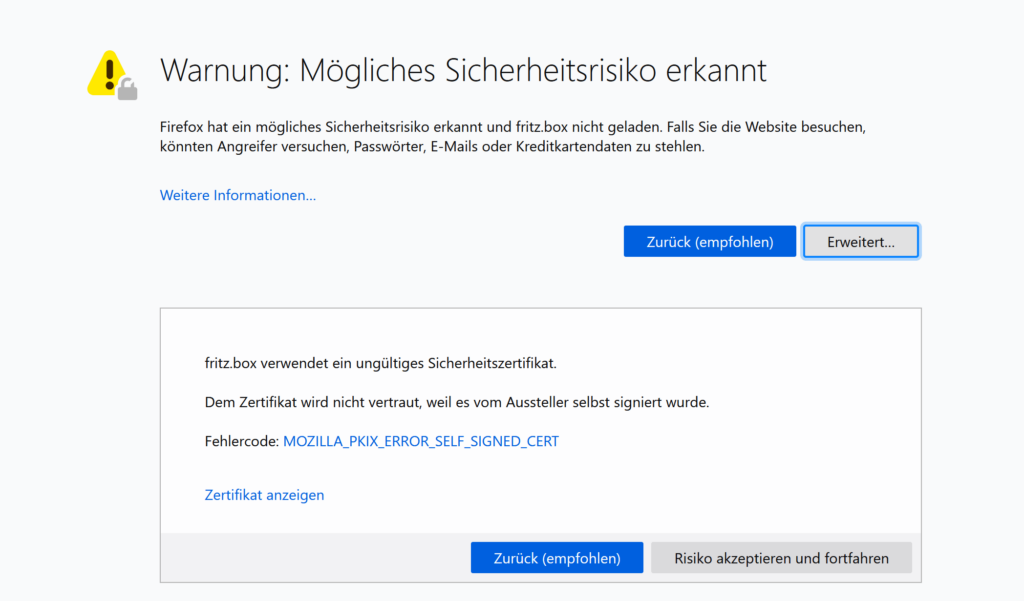
Diese Sicherheitswarnung kann ignoriert werden, da die Verbindung weiterhin verschlüsselt über das HTTPS Protokoll vonstatten geht. Für den mobilen Zugriff mit einem Smartphone wird die Applikation „MyFRITZ!App“ benötigt. Diese App lässt sich zum Beispiel aus dem Play Store oder aus dem App Store beziehen. Für die erstmalige Einrichtung sollte man sich zu Hause in der Nähe der FRITZ!Box befinden. Nun die App starten und im Reiter „Heimnetz“ die „Heimnetzverbindung“ aktivieren. Durch diese Verbindung ist die Anwendung nun auch in der Lage, zum Beispiel über „mobile Daten“ unterwegs zum Beispiel vom Urlaub aus auf den eigenen Cloud-Speicher zuzugreifen. Im gesamten betrachtet ist die Einrichtung des eigenen Cloud-Speichers für Laien sicherlich zeitaufwendig. Allerdings kann man sich anschließend sicher sein, wo die Daten liegen und was mit ihnen passiert. Durch die Nutzerverwaltung kann genau eingestellt werden, wer auf welchen Teil des Speichers zugreift. Möchte man die Cloud abstellen, deaktiviert man einfach den Zugriff aus dem Internet in der FRITZ!Box Benutzeroberfläche und trennt die USB-Verbindung. Es bleiben mit hundertprozentiger Sicherheit keine Daten auf Festplatten einer öffentlichen Cloud gespeichert.
Monatlicher Threat Report
Chris Wojzechowski bewertet einmal im Monat die aktuelle Bedrohungslage aus Sicht eines Informationssicherheitsexperten. Sein 30-köpfiges Team ist näher an realen Cyberbedrohungen dran als kaum jemand sonst — mit konkreten Handlungsempfehlungen, die Sie am nächsten Morgen umsetzen können.
Bestseller-Autor (Wiley-VCH) · M.Sc. Internet-Sicherheit · Bekannt aus Handelsblatt & WamS
Zuletzt behandelt
1x im Monat · Kein Spam · Jederzeit abbestellbar · Datenschutz
Nächster Schritt
Unsere zertifizierten Sicherheitsexperten beraten Sie zu den Themen aus diesem Artikel — unverbindlich und kostenlos.
Kostenlos · 30 Minuten · Unverbindlich

